


Лимит записей на услугу в день
Найдите настройку Лимит записей по услугам в разделе Настройки. Если настройка не видна, разверните список Больше настроек внизу экрана.
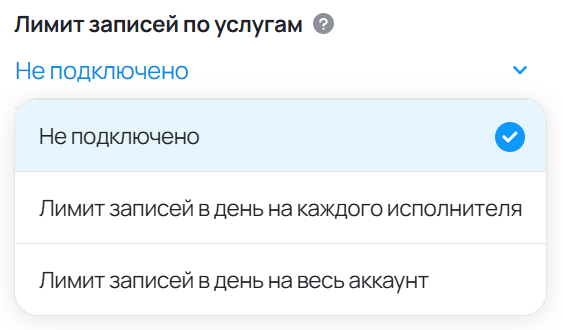
Выберите на каждого исполнителя — если норма у каждого своя, или на весь аккаунт — если норма общая. При одном исполнителе разницы нет. Пока настройка выключена, поля лимитов в услугах не показываются.
Рядом появится параметр Всего записей в день — это потолок по всем услугам сразу. Например, «не больше 5 записей в день»: неважно, как они распределятся по услугам, шестую запись клиент уже не сделает.
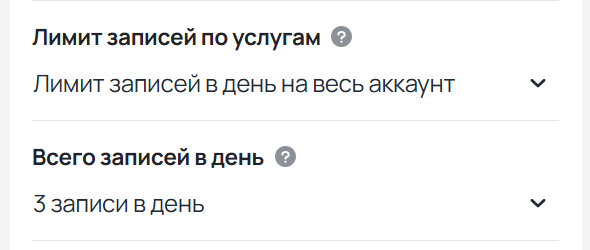
Если общий потолок не нужен, оставьте Без ограничений и настраивайте только услуги.
Откройте Услуги и нужную услугу. В ней появилось поле Максимум записей в день — укажите число.
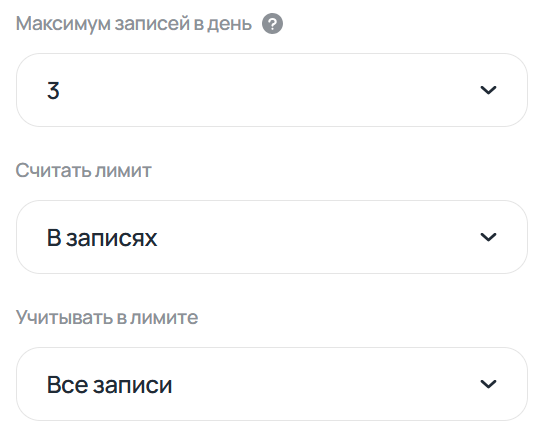
Считать лимит — в чём меряем:
- в записях — обычный вариант: «не больше 3 записей на эту услугу в день»;
- в минутах — когда важна нагрузка: «не больше 6 часов работы в день», укажите 360. Запись пройдёт, только если целиком помещается в остаток: если свободно 40 минут, а услуга часовая, это время уже не предложится;
- в людях — считает гостей: «не больше 20 человек в день», хоть одной группой, хоть пятью.
Учитывать в лимите — какие записи считать: все записи или только записи клиентов через интернет. Во втором случае записи, которые вы завели сами, лимит не расходуют — удобно, когда часть мест вы оставляете под телефонные обращения.
Если в будни вы готовы взять больше записей, чем в выходные, включите Динамические цены и добавьте в услуге строку на нужные дни недели — там же указывается своё максимальное число записей. Для дней, не попавших ни в одну строку, работает основное число из карточки услуги.
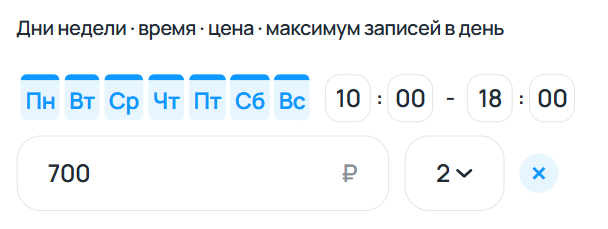
Интервал времени в строке на лимит не влияет: он про цену, а лимит всегда считается на весь день. Как настроить динамические цены →
Когда лимит на день выбран, эта дата перестаёт предлагаться — в календаре она недоступна. Другие ваши услуги на этот день по-прежнему можно выбрать, если их лимиты ещё не исчерпаны.
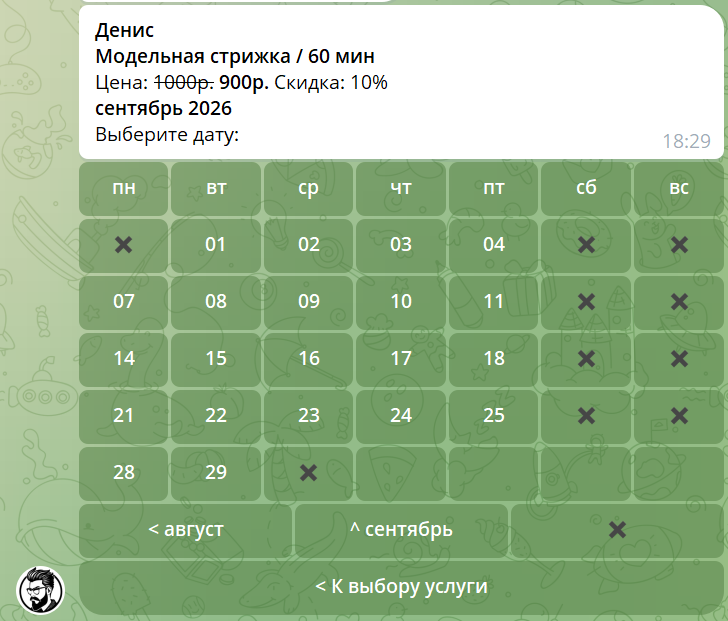
Если клиент долго держал открытой страницу записи или старое сообщение в боте и всё-таки нажал «Записаться», система проверит лимит ещё раз и предложит выбрать другую дату — лишняя запись не создастся.

- Вас лимит не ограничивает: записать клиента из личного кабинета можно всегда, даже сверх лимита.
- Отменённая запись освобождает место — дата снова становится доступной.
- Изменения применяются в течение минуты: поменяли лимит — подождите минуту и обновите страницу записи.
- Если включено подтверждение визитов, заявки занимают лимит только после того, как вы их подтвердите. До этого клиенты могут оставить больше заявок, чем лимит.
- Если у услуги включён лист ожидания, дата не пропадает: клиент оставит заявку сверх лимита, а вы решите, принимать её или нет. Подключение листа ожидания →
Ограничение на одного клиента — это отдельная настройка: Ограничение записи для клиентов →
