


Модуль «Недвижимость»: объекты и запись на просмотр
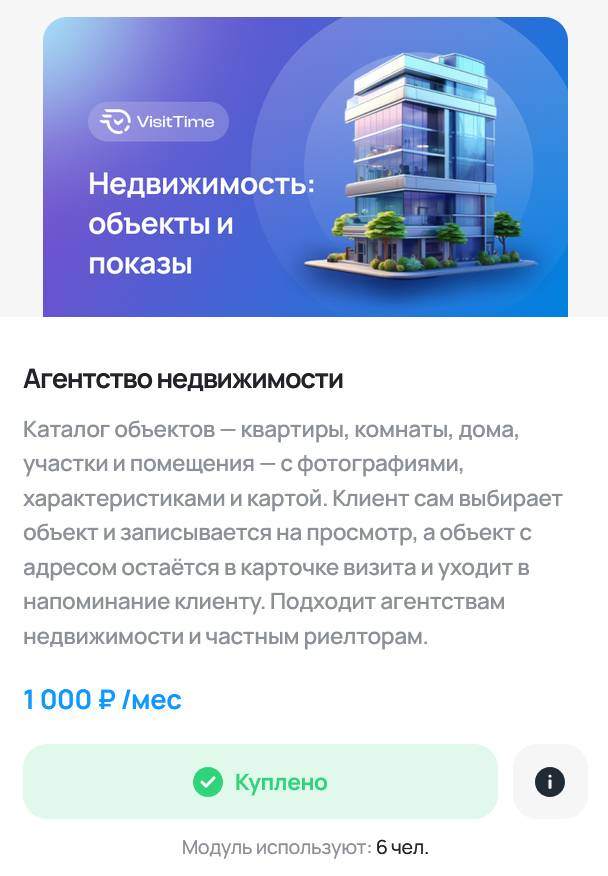
Модуль Недвижимость подключается в Визит Маркете. Пока он не подключён, в разделе Услуги нет пункта Объекты недвижимости, а клиент не увидит шага выбора объекта при записи.
Если модуль потом отключить, заведённые объекты никуда не денутся: они останутся в кабинете, просто пропадут из онлайн-записи.
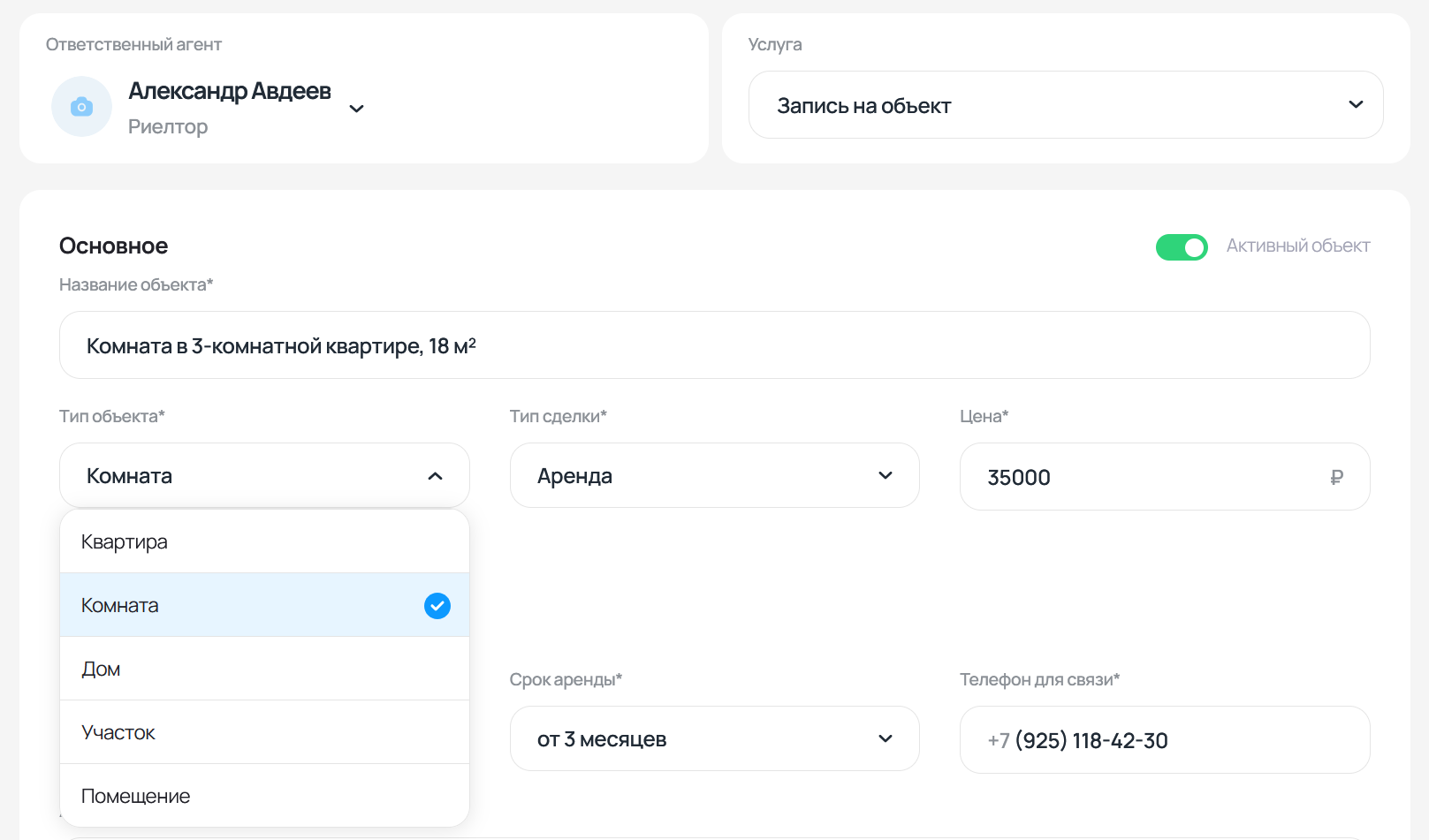
Откройте Услуги → Объекты недвижимости и нажмите Добавить объект. Заполнить нужно название, тип объекта, тип сделки, цену и телефон для связи.
Название клиент видит первым, поэтому пишите его по-человечески: «Светлая 2-комнатная квартира, 62 м²», а не «Объект №14».
Тип объекта определяет, о чём система спросит дальше: у квартиры это этаж и комнаты, у дома — участок и коммуникации, а у участка нет ни комнат, ни ремонта.
Ниже адреса есть поле Карта: в него вставляется готовый код из конструктора Яндекс.Карт — так же, как схема проезда у филиала. Клиент увидит карту в блоке Расположение на карточке объекта. Как добавить карту →
Тумблер Активный объект в шапке блока Основное снимает объект с онлайн-записи, не удаляя его: квартиру сдали — выключили, освободилась — включили обратно.
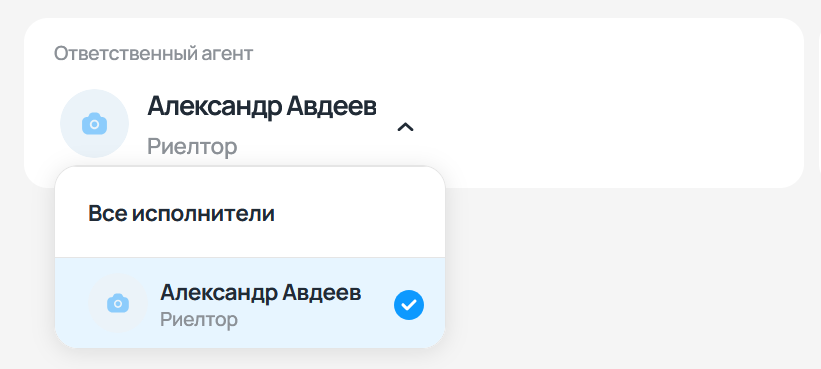
В шапке карточки объекта есть поле Ответственный агент.
Если агента не выбрать, объект считается общим: его увидят все агенты и смогут привязать к своим услугам. Если выбрать — объект закрепляется за конкретным риелтором и в услугах других агентов не появится.
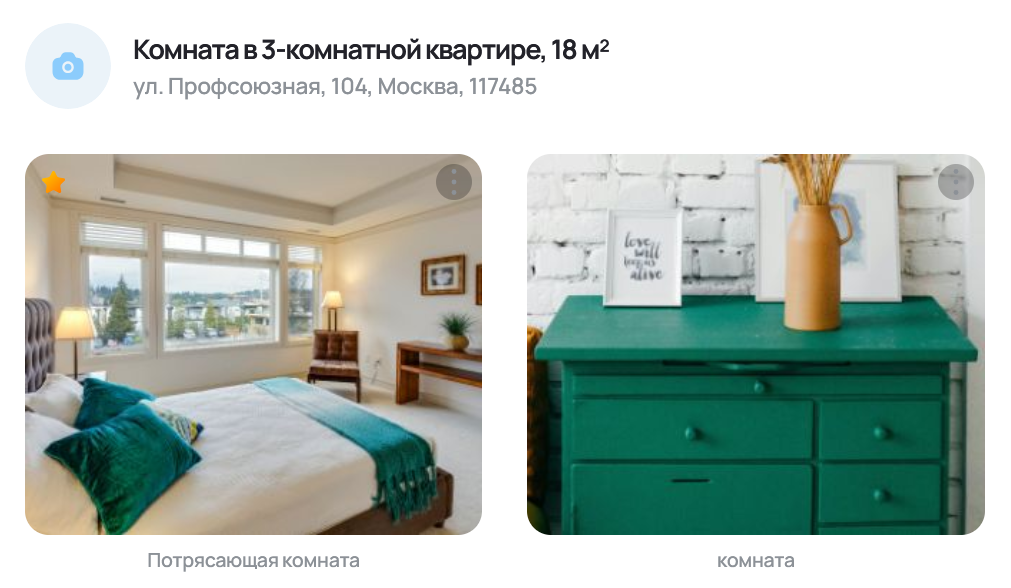
В блоке Фотографии нажмите Добавить — откроется галерея объекта. Загружать можно фотографии, видео и PDF. Если фото уже есть, кнопка называется Управление.
Обложкой объекта становится первое фото галереи: именно оно показывается в списке объектов, в карточке при записи и в визите у клиента. Объект без фотографии выглядит пустым — клиент листает дальше, к тому, где картинка есть.
Набор характеристик зависит от типа объекта:
- Квартира и комната — «О квартире», «О доме», «В квартире есть»;
- Дом — «О доме», «Строение», «Участок и коммуникации», «В доме есть»;
- Участок — только «Участок и коммуникации»;
- Помещение — «О помещении», «О здании», «В помещении есть».
Заполнять всё не обязательно: незаполненные характеристики клиенту просто не показываются.
Сам по себе объект клиенту не покажется — его нужно связать с услугой, на которую идёт запись: «Показ квартиры», «Просмотр объекта».
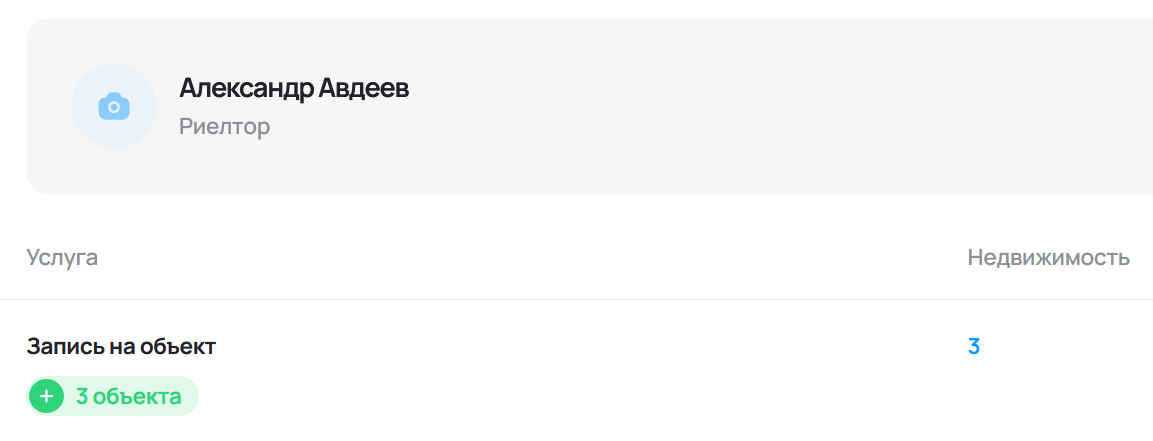
Связку можно завести с любой стороны: в шапке карточки объекта выбрать услуги, либо в разделе Услуги в колонке Недвижимость нажать Связать с объектом и отметить нужные. Одна услуга спокойно держит хоть сотню квартир.
Если услуга принадлежит конкретному агенту, к ней привяжутся только его объекты и объекты без ответственного — чтобы два агента не привели клиентов на одну квартиру в одно время.
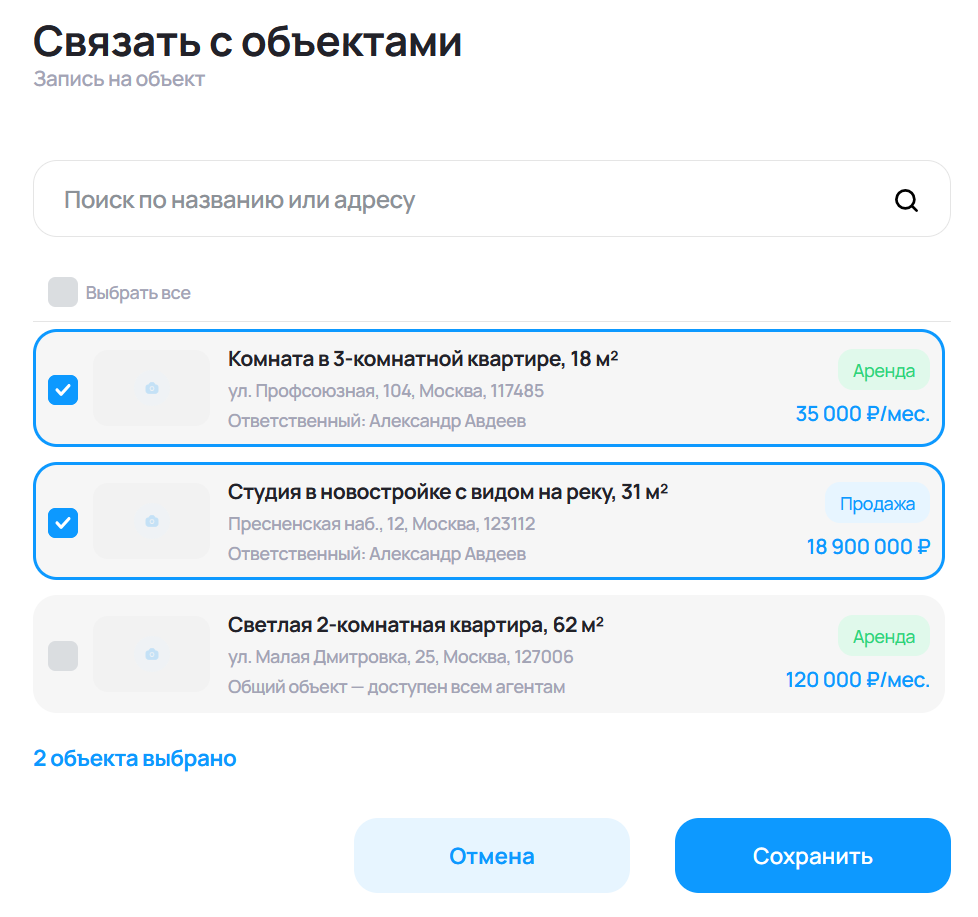
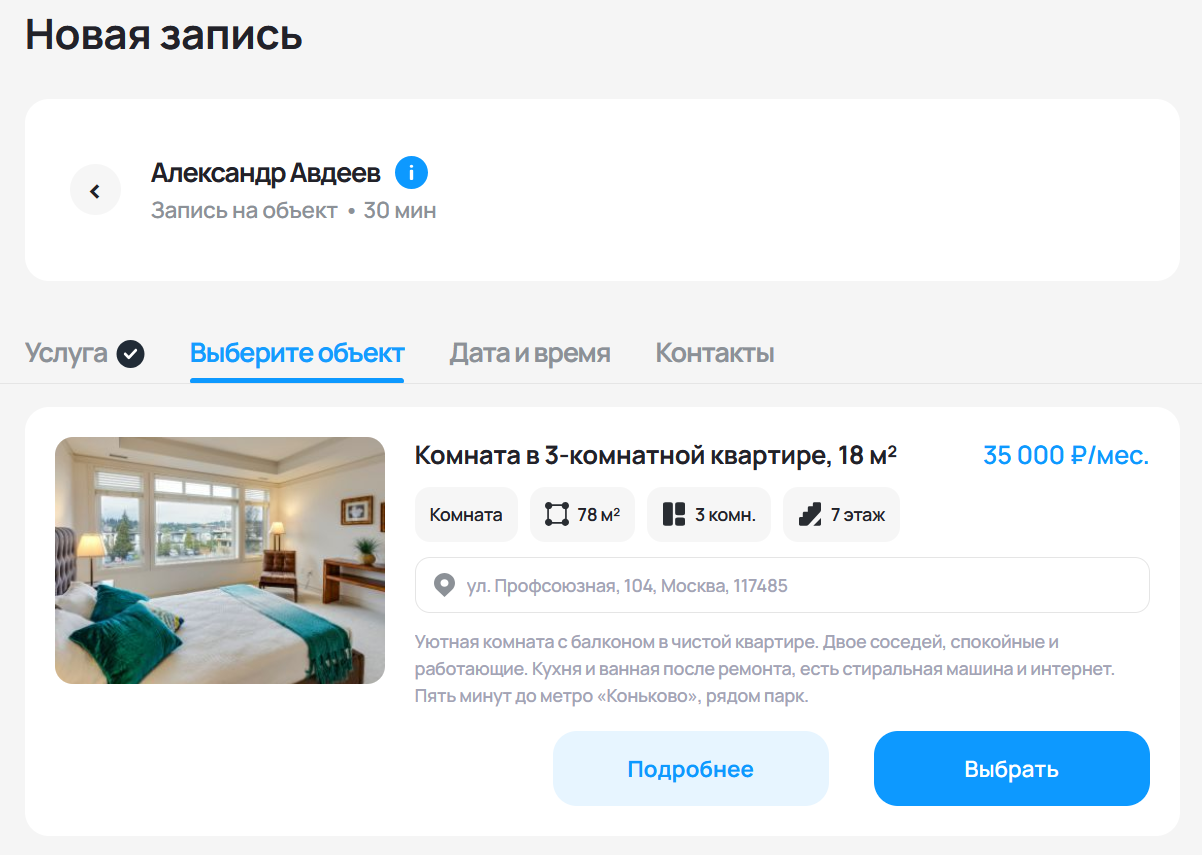
Как только у услуги появились объекты, в онлайн-записи возникает шаг Выберите объект: карточки с фотографией, ценой, площадью и адресом, лента миниатюр и кнопка Подробнее — на полную карточку объекта с галереей, характеристиками и картой. Клиент выбирает объект, а дальше идут привычные шаги — дата, время, контакты.
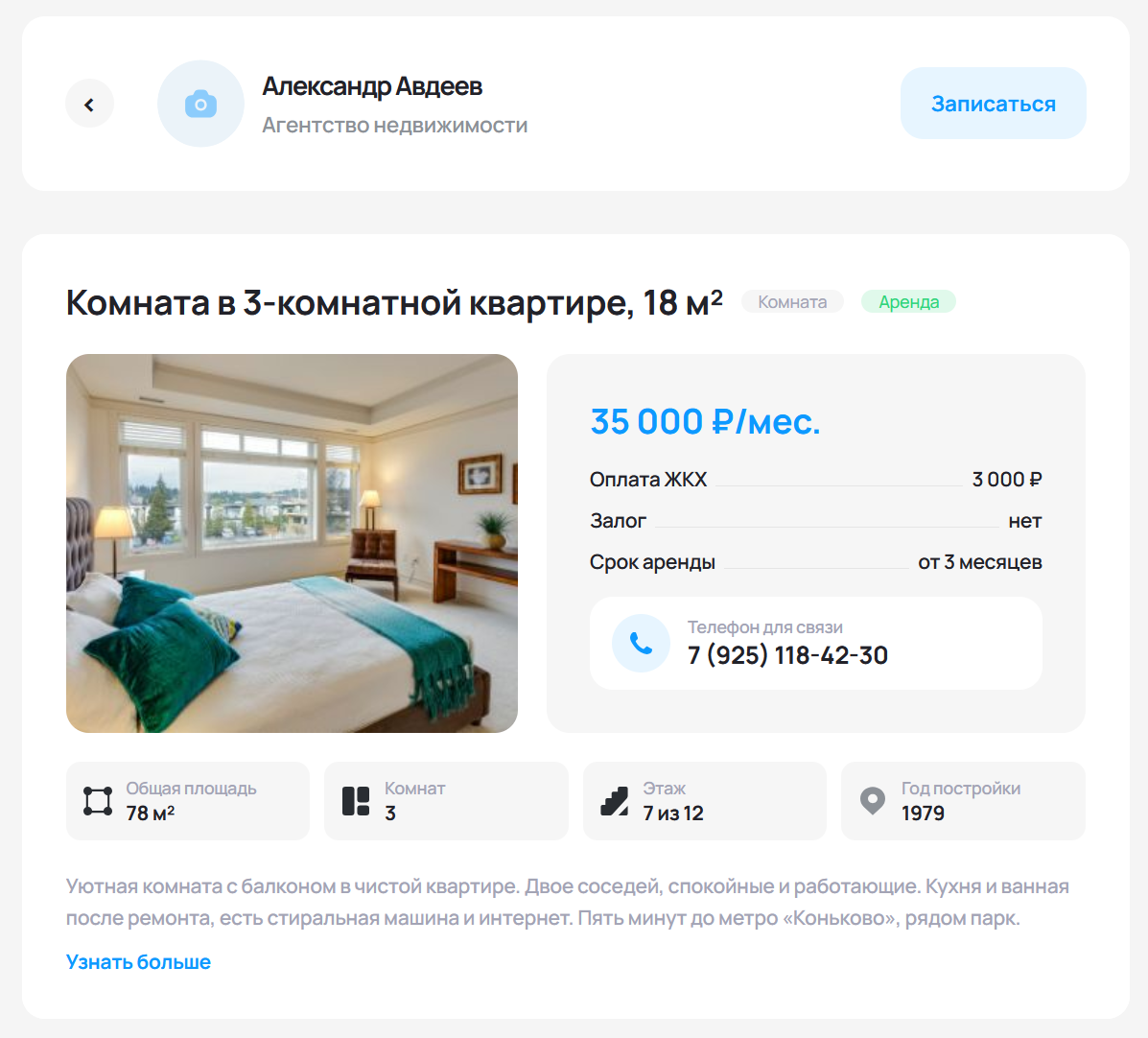
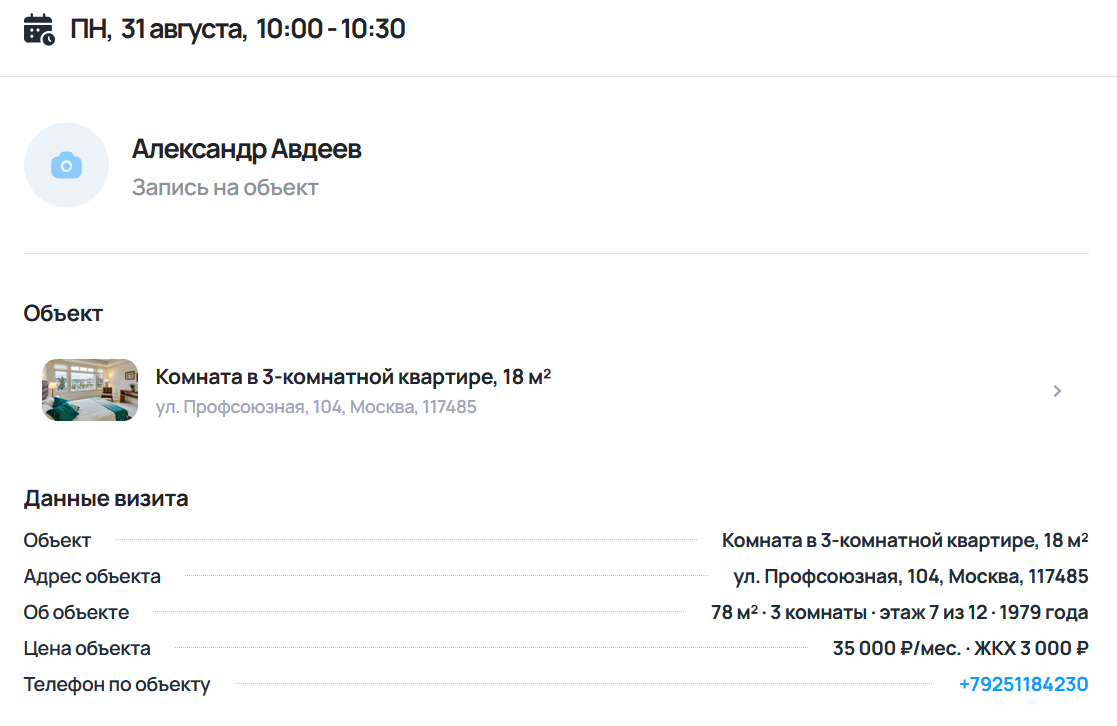
После записи объект виден в карточке визита отдельным блоком с фотографией, а в данных визита остаётся снимок на момент записи: Объект, Адрес объекта, Об объекте, Цена объекта, Телефон по объекту. Даже если объект потом изменят или удалят, в визите сохранится то, на что клиент записывался.
Адрес объекта уходит и в напоминание клиенту — агент/клиент едет по адресу квартиры, а не офиса.
P.S. Демо работает без ботов и уведомлений.
